Tampilkan postingan dengan label GAMBAR TEKNIK. Tampilkan semua postingan

Senin, 15 Desember 2014

RANGKAIAN DETIK

Untuk membuat rangkaian detik kita harus menyiapkan komponen seperti dibawah ini.
- 2 SEVEN SEGMENT (yang telah dibuat sebelumnya)
- 2 IC 74LS48
- 2 IC 74LS90
- 14 RES1

1. Bukalah program schematic editor terlebih dahulu. Klik file lalu pilih new untuk membuat lembaran baru.
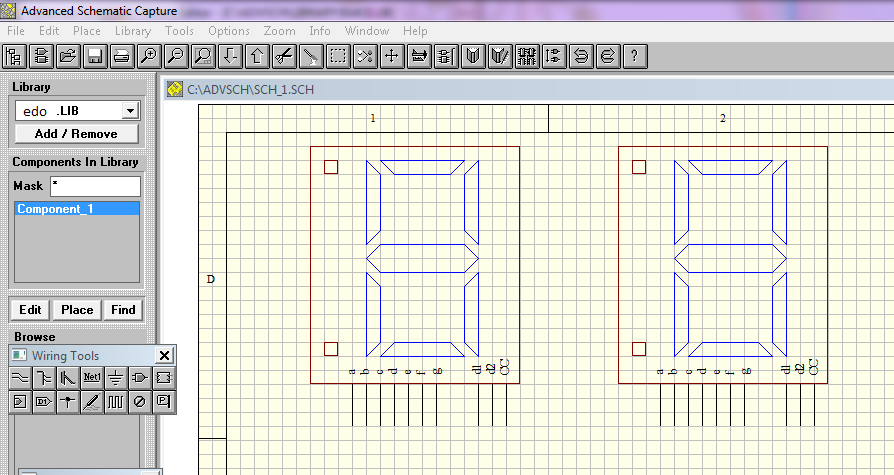
2. Setelah tampil, lalu kita akan menginput 2 seven segment yang telah kita buat sebelumnya seperti gambar dibawah ini.

3. Setelah itu pilih Component_1 lalu klik 2kali dan letakkan seperti dibawah ini.
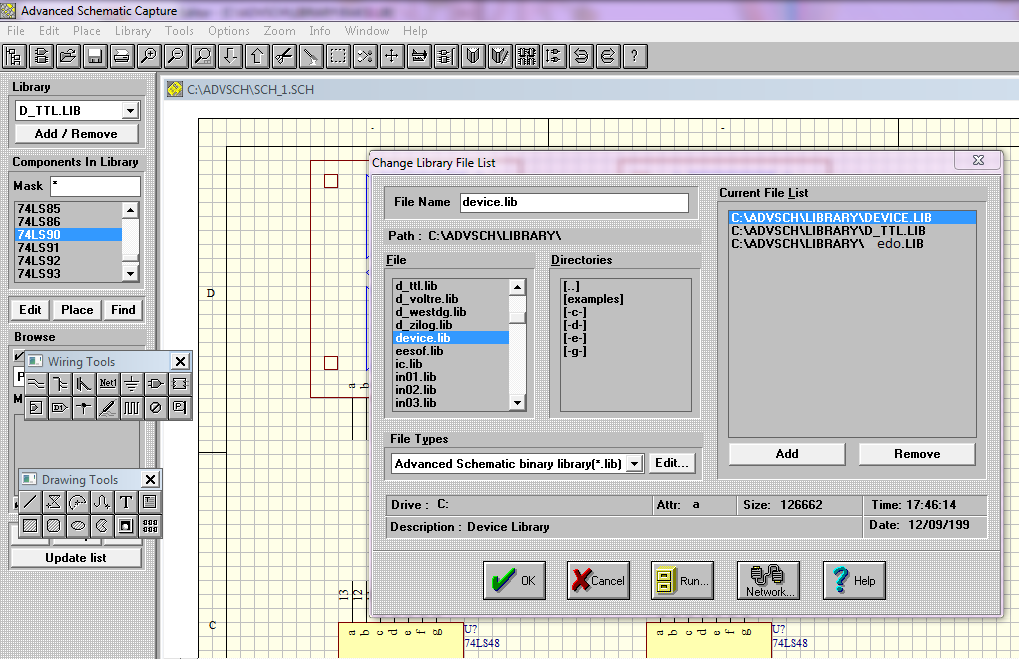
4. Kemudian pilih Add/Remove lalu klik 2 kali pada D_TTL.LIB lalu klik ok dan pilih pada nama component IC 74LS48 kemudian letakkan seperti gambar dibawah ini.
5. Lalu pilih kembali component IC 74LS90 klik 2 kali kemudian letakkan gambarnya secara sejajar seperti berikut.
6. Kemudian klik Add/Remove kembali dan pilih device.lib klik 2 kali lalu ok.
7. Lalu kita akan pilih component RES1 pada device.lib tadi.
8. Kemudian pada tulisan wiring tools pilih icon
untuk menghubungkan jalur dan sambungkan jalur yang bercabang dengan menggunakan icon
maka hasilnya akan seperti ini.
9. Lalu pilih icon
untuk ground dan klik 2kali VCC untuk mengubah style seperti dibawah ini.
10. Maka hasilnya seperti gambar berikut.
11. Kemudian cara membuat rangkaian pulsa dengan icon
dan klik 2kali ubah namanya menjadi D7.


untuk lebih lengkapnya,silahkan klik kata ini 
Dowload Here 

RANGKAIAN MENIT

 Sebelum membuat rangkaian menit pada program protel schematic, siapkan komponen yang akan kita butuhkan.
- 2 Seven Segment
- 2 IC 74LS48
- 2 IC 74LS90
- 14 RES1

1. Bukalah program protel schematic terlebih dahulu. Dengan cara klik start lalu klik program SCH maka tampilan akan seperti dibawah ini.
2. Kemudian klik File lalu pilih New maka hasilnya akan menjadi seperti ini.
3. Setelah itu pilih menu option -> sheet kemudian ubah Size menjadi A4 dan Orientation menjadi Portrait maka tampilan akan menjadi seperti ini.
4. Kemudian bukalah seven segment yang telah kita buat sebelumya. Kemudian klik 2 kali pada Component yang telah kita pilih tadi. Contoh gambar dibawah ini.
 5. Lalu pilih Add/Remove kemudian klik 2 kali D_TTL.LIB klik ok dan pilih pada Component IC 74LS48 klik 2 kali, lalu letakkan seperti gambar dibawah ini.
6. Kemudian pilih kembali pada IC 74LS90 klik 2 kali dan letakkan sejajar sama seperti rangkaian diatas. Seperti dibawah ini.
7. Lalu pilih Add/Remove kembali kemudian pilih device.lib klik 2 kali lalu ok.
8. Kemudian pilih RES1 dan letakkan seperti gambar dibawah ini.
9. Lalu pada wiring tools klik icon  hubungkan jalur lalu pilih icon  untuk membuat ground, klik 2 kali VCC ubah pada style menjadi power ground, maka hasil akan seperti dibawah ini.
10. Kemudian kita akan membuat jalur dengan menggunakan Bus klik icon
  pada wiring tools dan klik place pilih bus entry posisikan bus entry pada gambar (tekan spasi untuk mengubah arah), pilih pada wiring tools klik icon  setelah itu hubungkan jalurnya seperti gambar dibawah ini.
11. Lalu hubungkan semua jalur yang tercabang dengan mengklik icon  seperti gambar dibawah ini.
12. Kemudian buatkan 2 ground seperti gambar dibawah ini yang sudah saya jelaskan pada tahap sebelumnya.
13. Lalu buatlah pulsa dengan menggunakam icon  seperti gambar dibawah ini.
14. Kemudian klik 2 kali pada Port untuk mengubah pengaturan seperti gambar dibawah ini.
15. Lalu kita akan membuat pulsa pada rangkaian bus seperti cara yang diatas dan akan tampil seperti gambar dibawah ini.
16. Maka hasil akhirnya akan menjadi seperti ini.

Rabu, 10 Desember 2014

CARA INSTALASI PROTEUS 8 PROFESIONAL

Proteus Professional merupakan aplikasi yang digunakan untuk simulasi mikroprosesor, skematis, dan PCB desain. Program ini dikembangkan oleh  Labcenter Electronics.

Komponen Sistem
ISIS Schematic Capture - alat untuk mendesain.
ARES PCB Layout - Untuk mendesain PCB dengan penempatan komponen secara otomatis, auto routing jalur.
VSM (Virtual System Modelling) - Pemodelan Sistem Virtual memungkinkan perangkat lunak ditanam pada micro-controllers

Senin, 08 Desember 2014

MEMBUAT DESAIN KOMPONEN PCB MENGGUNAKAN PROTEUS 8 DESIGN SUITE

Proteus adalah sebuah software untuk mendesain PCB yang juga dilengkapi dengan simulasi pspice pada level skematik sebelum rangkaian skematik diupgrade ke PCB shingga sebelum PCBnya di cetak  kita  akan tahu apakah PCB yang akan kita cetak sudah benar atau tidak. Proteus mengkombinasikan program ISIS untuk membuat skematik desain rangkaian dengan program ARES untuk membuat layout PCB dari skematik yang kita buat. Software ini  bagus digunakan untuk desain rangkaian mikrokontroller. Proteus juga bagus untuk belajar elektronika seperti dasar2 elektronika sampai pada aplikasi mikrokontroller. Software ini jika di install menyediakan banyak contoh aplikasi desain yang disertakan sehingga kita bisa belajar dari contoh2 yang sudah ada.

Jumat, 05 Desember 2014

MEMBUAT RANGKAIAN RFID MIKROKONTROLER MENGGUNAKAN PROTEUS

Komponent yang di butuhkan :
1. Resistor 
2. Capasitor
3. Led red (terserah warna apa)
4. IC NE555

Rabu, 03 Desember 2014

RANGKAIN KUNCI ELEKTRONIK MENGGUNAKAN PROTEL SCHEMATIC

Nama : Sutia Agustina
Kelas  : 1 CB  
NIM    : 061430700548  
Dosen: Ali Firdaus,S.Kom;M.Kom

KOMPONEN YANG DIPERLUKAN :
1. 1 IC MM74C922
2. 1 IC 74LS688
3. 4 IC 74LS144
4. 12 SW-PB
5. 1 RESPACK3
6. 1 SW DIP-8
7. 2 POWER GROUND
8. 1 IC 74LS04
9. 2 CAPASITORS
10. 5 GROUND
11. 1 VCC

ARTIKEL INI BISA DI DOWNLOAD
DISINIII

JAZAKILAHUMA ^^

MEMBUAT RANGKAIAN KOMPARATOR,PULSA,JAM,MENIT,DAN DETIK SERTA MEMBUAT PROYEK MENGGUNAKAN PROTEL SCHEMATIC

Nama : Sutia Agustina
Kelas  : 1 CB  
NIM    : 061430700548  
Dosen: Ali Firdaus,S.Kom;M.Kom

Minggu, 02 November 2014

CARA MENAMBAHKAN KOMPONEN PADA LIBRARY

langkah-langkah yang harus dilakukan , yaitu :
1. buka lembar kerja schematic editor


2. pilih menu library - edit library :


3.klik file - new , maka akanmuncul lembar kerja berikut :


4. kemudian klik menu rectangle pada library tools. bentuklah persegi panjang sperti yang di bawah ini :

5. kemudian klik menu analog signal ini :
 6. klik 2x pada gambar, dan akan muncul kotak dialognya, disana gantilah size dan orientationnya seperti pada gambar di bawah ini :


7. kemudian pasang pins, dgn perintah seperti di bawah ini :


8. buat 18 pins di sana.


9.klik 2x pada pins dan akan kluar kotak dialog di bawah ini :


10.ganti nama dan tipe electrical sesuai keinginnan

masukan keterangan ini :
*bagian input :
1. baris Y1 - Y4
2. kolom X1 - X4
3. output enable (OE)

*bagian output :
1. data output A sampai D
2. data available (DA)

* bagian clock
1. Oscillator (OSC)
2. keybounce mask (KBM)

* bagian power
1. Vcc
2. Ground (GND)


11. setelah selesai simpan file dengan perintah
file - save as :


Download File